
Apple
Cómo elegir el modelo de iPad adecuado según tu perfil de uso
17 de Julio de 2026La mejor decisión depende de cómo lo usarás: estudiar, tomar notas, dibujar, trabajar, editar contenido, leer o complementar otros dispositivos Apple
Elegir un iPad no consiste solo en buscar el modelo más nuevo o más potente. La mejor decisión depende de cómo lo usarás: estudiar, tomar notas, dibujar, trabajar, editar contenido, leer o complementar otros dispositivos Apple.
Cada línea responde a necesidades distintas. Por eso, antes de comparar precios o especificaciones, conviene revisar tamaño, chip, pantalla, compatibilidad con accesorios, almacenamiento y conectividad.

Diferencias entre las líneas de iPad
La familia iPad se organiza en varias líneas: modelo estándar, Air, mini y Pro. Todas comparten iPadOS, acceso a aplicaciones de productividad, creatividad y entretenimiento, pero no ofrecen la misma potencia ni la misma experiencia de uso.
Si estás comparando modelos disponibles, revisar una vitrina de iPad puede ayudarte a distinguir tamaños, capacidades, accesorios compatibles y diferencias entre líneas.
El modelo estándar suele ser suficiente para estudio, navegación, videollamadas, lectura, clases en línea y consumo de contenido. Es una opción práctica para usuarios que necesitan una tablet confiable sin entrar en usos profesionales.
Air, Mini y Pro
- El iPad Air funciona como punto intermedio entre portabilidad, potencia y pantalla. Puede ser adecuado para estudiantes avanzados, profesionales que trabajan con documentos y usuarios creativos que dibujan, editan fotos o usan varias apps a la vez.
- El iPad Mini prioriza la movilidad. Su tamaño compacto lo hace cómodo para leer, tomar notas rápidas, llevar en bolso o usar en desplazamientos, aunque puede quedarse limitado si se busca una experiencia amplia para multitarea o edición.
- El iPad Pro está pensado para usuarios exigentes: edición de video, ilustración avanzada, diseño, fotografía, multitarea intensiva o flujos de trabajo que pueden reemplazar parcialmente a una computadora portátil.
Qué cambia en pantalla, chip y accesorios
La pantalla influye en la comodidad visual, especialmente si se usa el dispositivo durante muchas horas. El modelo estándar puede cubrir lectura, estudio y entretenimiento, mientras que las líneas Air y Pro ofrecen una experiencia más avanzada para creatividad y productividad.
El chip también marca diferencias. Para tareas cotidianas, videollamadas, documentos y navegación, no siempre se necesita el procesador más potente. Pero si se editarán videos, ilustraciones pesadas o proyectos en varias capas, conviene mirar modelos con chips más avanzados.
La compatibilidad con accesorios es otro punto clave. No todos los modelos funcionan con el mismo teclado o lápiz, por lo que conviene revisar esto antes de comprar, especialmente si el uso principal será tomar notas o dibujar.
Apple Pencil y teclados
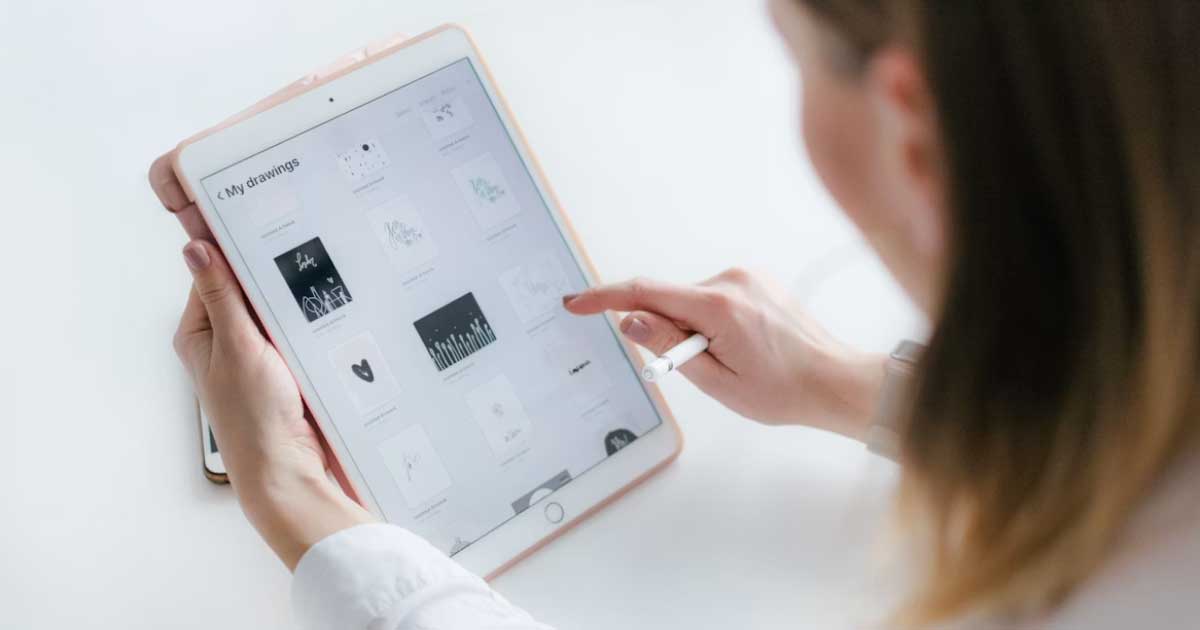
El apple pencil puede transformar la experiencia si se usa para apuntes, bocetos, subrayado, diseño o edición visual. Apple indica que Apple Pencil Pro es compatible con modelos recientes de iPad Pro, iPad Air y iPad mini, mientras que Apple Pencil USB-C amplía compatibilidad a más modelos.
Para productividad, un teclado puede convertir el iPad en una herramienta más cercana a una laptop. Es útil si se escribirán trabajos largos, correos, reportes o presentaciones.
Antes de elegir accesorios, revisa la compatibilidad exacta del modelo. Un accesorio puede parecer similar, pero no necesariamente funcionar con todas las generaciones.
Para qué tareas se justifica cada modelo
El iPad estándar se justifica para tareas generales: estudiar, leer, navegar, hacer videollamadas, ver series, usar apps educativas y tomar apuntes básicos. Puede ser suficiente si el uso no exige demasiada potencia.
El iPad Air puede ser una buena elección si se busca más rendimiento para multitarea, dibujo, edición ligera o trabajo frecuente. También puede tener sentido para quienes quieren una experiencia más fluida sin llegar al nivel Pro.
El iPad Pro se justifica cuando el dispositivo será una herramienta de trabajo principal. Edición avanzada, ilustración profesional, modelado, fotografía, video y proyectos pesados pueden aprovechar mejor su pantalla, potencia y accesorios.
Notas, dibujo, edición y productividad
Para tomar notas, conviene priorizar compatibilidad con lápiz, buena autonomía y una pantalla cómoda. En este caso, no siempre hace falta elegir el modelo más avanzado.
Para dibujo o ilustración, la respuesta táctil, el lápiz compatible y el tamaño de pantalla pesan más. Un modelo Air o Pro puede ofrecer una experiencia más cómoda que una opción básica.
Para edición y productividad intensiva, conviene revisar chip, almacenamiento, compatibilidad con teclado y puertos. En estos usos, la diferencia entre líneas se vuelve más notoria.
Almacenamiento y conectividad
El almacenamiento define cuánto margen tendrás para apps, archivos, fotos, videos, apuntes y proyectos. Elegir poca capacidad puede limitar la experiencia, especialmente si se trabaja con contenido pesado.
Para estudio, navegación, lectura y streaming, una capacidad inicial puede ser suficiente si se usa la nube. Para dibujo, edición, juegos o archivos grandes, conviene considerar más almacenamiento desde el inicio.
La conectividad también importa. Un modelo solo Wi-Fi puede funcionar bien si se usa principalmente en casa, universidad u oficina. En cambio, la versión con datos móviles puede ser útil para quienes trabajan en movimiento.
Cuánta capacidad conviene
Como referencia general:
- 128 GB: puede servir para estudio, apps, apuntes y uso cotidiano.
- 256 GB: ofrece más margen para fotos, archivos, juegos y trabajo frecuente.
- 512 GB o más: conviene para edición, proyectos creativos, video o uso profesional.
- 1 TB o más: tiene sentido para flujos de trabajo muy pesados o almacenamiento local intensivo.
También conviene considerar el tiempo de uso esperado. Si planeas conservar el equipo varios años, elegir más almacenamiento puede evitar limitaciones futuras.
Ventajas de integrarse al ecosistema Apple
Una de las principales ventajas del iPad es su integración con otros dispositivos Apple. Si ya usas iPhone, Mac, Apple Watch o AirPods, la experiencia puede volverse más fluida.
Funciones como AirDrop facilitan compartir archivos sin cables. Handoff permite continuar tareas entre dispositivos, y el portapapeles universal ayuda a copiar contenido en un equipo y pegarlo en otro.
También es útil para quienes trabajan con Mac. El iPad puede funcionar como segunda pantalla o como herramienta complementaria para dibujo, revisión de documentos, lectura o reuniones.
Productividad entre dispositivos
La integración no reemplaza la elección del modelo correcto, pero puede aumentar el valor del dispositivo. Si ya formas parte del ecosistema, un iPad puede sumar continuidad, organización y comodidad.
Para estudiantes, esto puede traducirse en apuntes sincronizados, archivos disponibles en la nube y tareas más ordenadas. Para profesionales, puede facilitar presentaciones, bocetos, lectura de documentos y trabajo en movilidad.
Elige accesorios útiles y cuida la batería
Los accesorios que más valen la pena dependen del uso. Para estudiar, el Apple Pencil y una funda con soporte pueden ser suficientes. Para escribir con frecuencia, un teclado físico mejora mucho la experiencia. Para dibujo o edición, conviene priorizar lápiz compatible, buena funda y almacenamiento amplio.
Para prolongar la vida útil de la batería, evita exponer el equipo a calor extremo, mantén el sistema actualizado y ajusta el brillo según el ambiente. También conviene no dejarlo descargado durante períodos largos si no se usará por un tiempo.
Si el uso será ligero, no hace falta pagar por el modelo más avanzado. Pero si el dispositivo será una herramienta principal de estudio, trabajo creativo o productividad, elegir bien pantalla, chip, accesorios y almacenamiento hará que tu iPad se mantenga útil por más tiempo.